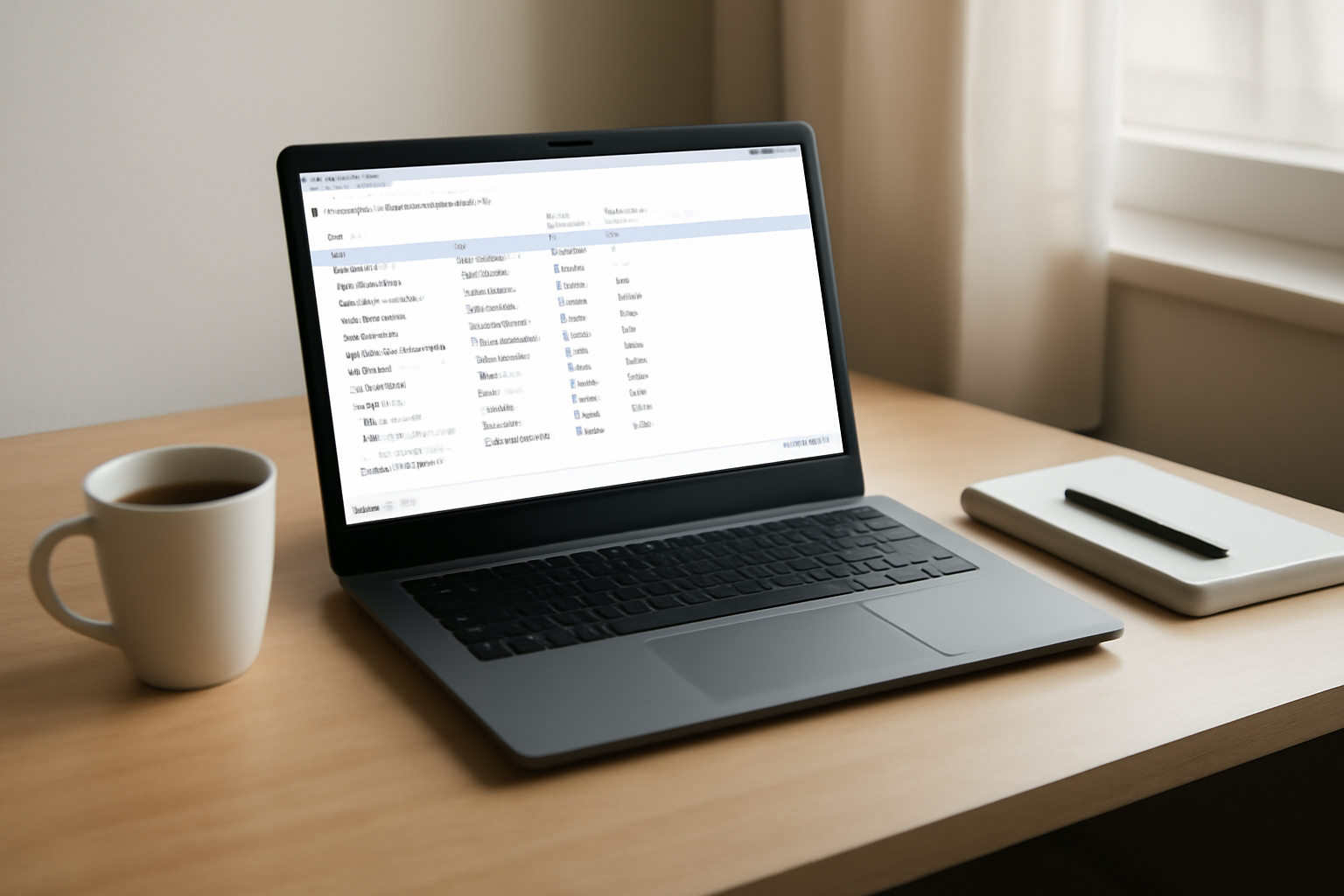
Mengatur program startup di Windows adalah cara langsung untuk mempercepat waktu booting dan mengurangi beban sistem. Untuk pemula, langkahnya sederhana: buka pengaturan startup, nonaktifkan program yang tidak perlu, lalu simpan perubahan. Panduan ini memandu kamu dari awal sampai bisa melakukannya sendiri.
Apa Itu Startup Windows dan Kenapa Perlu Diatur?
Startup Windows adalah daftar program yang otomatis berjalan saat kamu menyalakan komputer. Setiap program yang berjalan di latar belakang memakai memori dan tenaga prosesor, meskipun kamu tidak sedang memakainya. Kalau daftarnya panjang, booting bisa terasa lambat dan laptop cepat panas.
Banyak aplikasi menambahkan dirinya ke startup tanpa bertanya, misalnya pembaruan otomatis, pengelola cloud, atau alat bantu perangkat. Mengatur startup berarti memilih mana yang perlu berjalan otomatis dan mana yang bisa kamu buka manual saat dibutuhkan.
Cara Melihat Daftar Program Startup di Windows
Windows punya beberapa pintu masuk untuk melihat startup. Cara paling ramah pemula adalah lewat Task Manager. Klik kanan pada taskbar, pilih Task Manager, lalu buka tab Startup. Di sana muncul daftar program dengan status Enabled atau Disabled, plus perkiraan dampaknya terhadap waktu booting.
Kalau ingin melihat lebih detail, kamu bisa membuka Settings > Apps > Startup. Task Manager biasanya lebih informatif karena menampilkan kolom Startup impact. Program dengan dampak High sebaiknya dievaluasi lebih dulu.
Langkah Mengatur Startup untuk Pemula
Ikuti urutan ini agar tidak ada program penting yang ikut dimatikan.
- Buka Task Manager dengan menekan Ctrl + Shift + Esc.
- Klik tab Startup.
- Perhatikan daftar program dan kolom Startup impact.
- Klik kanan pada program yang tidak perlu, lalu pilih Disable. Kamu juga bisa memilih program dan menekan tombol Disable di pojok kanan bawah.
- Ulangi untuk program lain yang tidak kamu butuhkan saat booting.
- Restart komputer untuk melihat hasilnya.
Jangan mematikan semua program sekaligus. Beberapa program seperti driver audio, touchpad, atau antivirus mungkin perlu tetap aktif. Kalau ragu, cari nama programnya dulu di mesin pencari untuk tahu fungsinya.
Program apa saja yang sebaiknya dimatikan?
Aplikasi chatting yang bisa kamu buka manual, pembaruan otomatis dari aplikasi pihak ketiga, dan alat bantu yang jarang kamu pakai biasanya aman dimatikan. Game launcher seperti Steam atau Epic Games juga bisa dimatikan agar tidak berjalan saat kamu tidak bermain.
Program apa yang sebaiknya dibiarkan aktif?
Antivirus, driver perangkat (terutama touchpad dan audio), serta aplikasi keamanan lain sebaiknya tetap aktif. Kalau kamu memakai laptop dengan fitur khusus, misalnya pengatur kipas atau baterai, program pendukungnya juga perlu dibiarkan agar fitur tersebut berfungsi.
Alternatif: Mengatur Startup lewat Settings Windows
Windows 10 dan 11 menyediakan menu Startup di aplikasi Settings. Buka Settings > Apps > Startup, lalu matikan toggle untuk aplikasi yang tidak perlu. Tampilan ini lebih ringkas, tetapi informasinya tidak selengkap Task Manager.
Kalau kamu memakai Windows versi lama, mungkin ada menu System Configuration (msconfig) yang bisa diakses lewat kotak Run. Untuk pemula, Task Manager sudah cukup.
Tips Tambahan agar Booting Tetap Cepat
Mengatur startup hanyalah satu bagian dari perawatan komputer. Beberapa kebiasaan lain yang bisa membantu:
- Bersihkan file sementara secara berkala. Kamu bisa mengikuti panduan cara mengelola file sementara Windows agar tidak menumpuk.
- Hapus cache yang tidak perlu, seperti dijelaskan di 7 cara menghapus cache Windows agar performa kembali ringan.
- Uninstal program yang tidak pernah kamu pakai.
- Pastikan Windows dan driver dalam kondisi terbaru.
Untuk kamu yang penasaran dengan sistem operasi lain, ada baiknya melihat 7 alternatif desktop environment Linux ringan untuk laptop lama sebagai pembanding. Kalau tertarik mencoba aplikasi Linux, kamu bisa membaca cara memasang aplikasi Linux dari Flatpak untuk pemula.
Informasi seputar perkembangan teknologi dan tips komputer juga bisa kamu ikuti di indowarta. Situs berita ini menyajikan artikel yang ditulis oleh penulis berpengalaman dan disusun berdasarkan fakta, bukan opini. Dengan begitu, kamu mendapat sumber bacaan yang bisa diandalkan untuk memperluas wawasan.
Ringkasan
Mengatur startup Windows adalah keterampilan dasar yang membantu komputer tetap responsif. Buka Task Manager, matikan program yang tidak perlu berjalan otomatis, dan biarkan program penting tetap aktif. Lakukan pengecekan ulang setiap beberapa bulan karena aplikasi baru sering menambahkan dirinya ke startup.
Pertanyaan yang Sering Diajukan
Apakah menonaktifkan program startup bisa merusak Windows?
Tidak, selama kamu tidak mematikan program sistem atau driver penting. Menonaktifkan startup hanya mencegah program berjalan otomatis; program tetap bisa dibuka manual kapan saja. Kalau ada masalah, kamu bisa mengaktifkannya kembali lewat Task Manager.
Bagaimana cara mengaktifkan kembali program startup yang sudah dimatikan?
Buka Task Manager, masuk ke tab Startup, pilih program yang statusnya Disabled, lalu klik Enable. Setelah itu, program akan berjalan otomatis lagi saat booting berikutnya.
Apakah mengatur startup bisa mempercepat booting secara signifikan?
Hasilnya tergantung berapa banyak program yang kamu nonaktifkan dan seberapa berat program tersebut. Menonaktifkan beberapa program berat bisa memangkas waktu booting, tetapi faktor lain seperti usia hardisk dan kapasitas RAM juga berpengaruh.