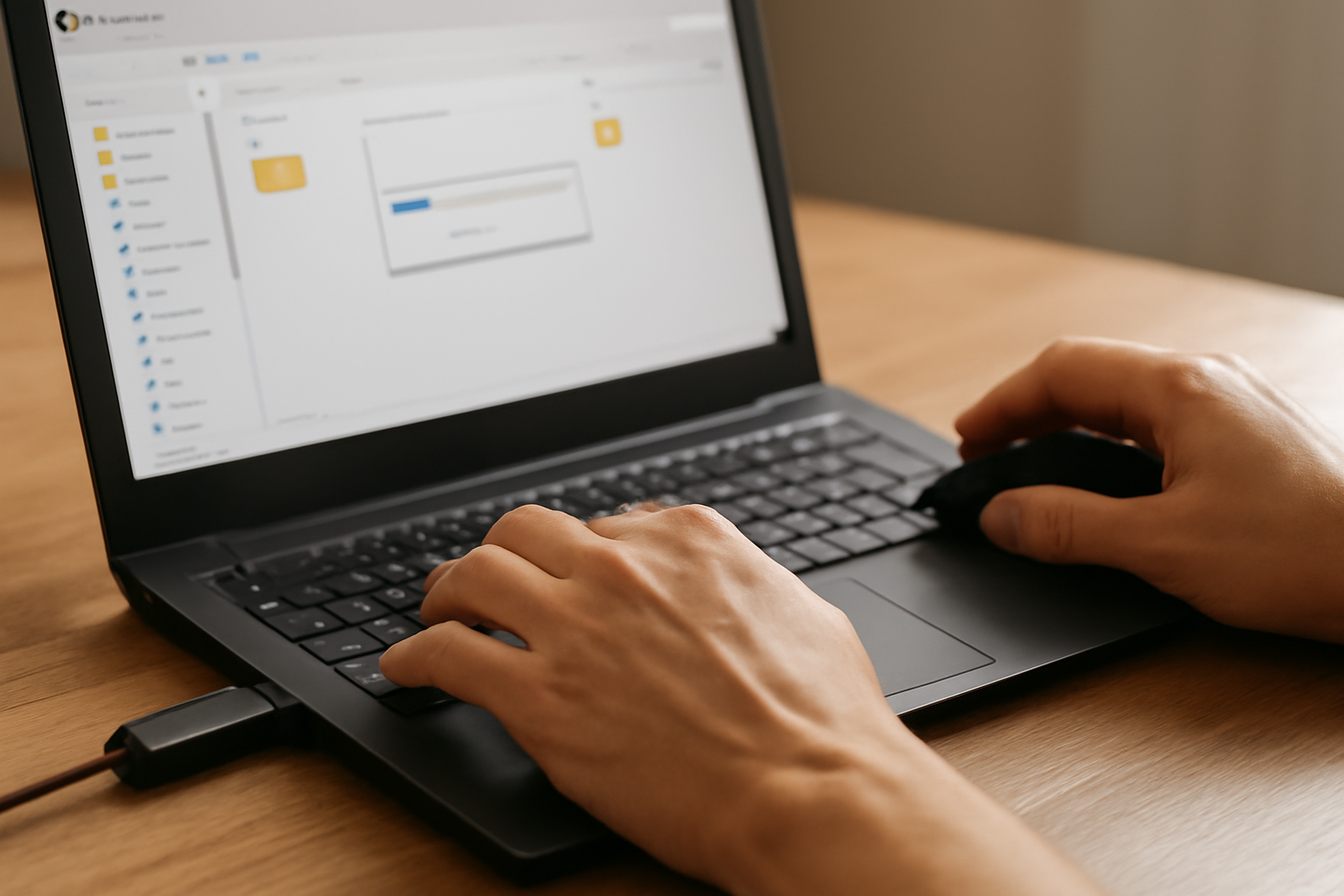
Menyalin file di Windows adalah salah satu keterampilan dasar yang perlu dikuasai. Kamu bisa menduplikasi dokumen ke folder lain atau memindahkan foto ke flash drive dengan beberapa langkah sederhana. Ada beberapa hal yang perlu diperhatikan agar prosesnya lancar dan file tetap aman.
Pahami dulu perbedaan antara copy dan cut. Copy menggandakan file, sedangkan cut memindahkan file asli ke lokasi baru. Jika salah, data bisa hilang atau tertimpa. Panduan berikut menjelaskan langkahnya sekaligus tips menghindari kesalahan umum.
1. Menyalin File dengan Keyboard
Cara paling cepat menyalin file adalah menggunakan kombinasi keyboard. Buka File Explorer dan cari file yang ingin disalin. Klik file tersebut, lalu tekan Ctrl+C. Buka folder tujuan, lalu tekan Ctrl+V. File akan tersalin ke folder baru. Metode ini praktis untuk menyalin banyak file sekaligus, cukup pilih beberapa file dengan menekan Ctrl sambil mengklik.
Jika kamu ingin memindahkan file, gunakan Ctrl+X untuk cut, lalu Ctrl+V di folder tujuan. Pastikan tidak menekan Ctrl+X jika hanya ingin menggandakan file, karena file asli akan hilang dari lokasi awal.
2. Menyalin File dengan Mouse (Klik Kanan)
Bagi yang lebih nyaman menggunakan mouse, klik kanan pada file, lalu pilih Copy. Buka folder tujuan, klik kanan di area kosong, dan pilih Paste. Cara ini juga bisa digunakan untuk menyalin file ke perangkat lain seperti flash drive atau hard disk eksternal. Sambungkan perangkat, lalu paste file ke sana.
Alternatif lain, kamu bisa menggunakan drag and drop. Tahan tombol Ctrl sambil menyeret file ke folder tujuan. Kursor akan menampilkan tanda plus, menandakan file akan disalin, bukan dipindahkan. Lepaskan mouse untuk menyelesaikan proses.
3. Menyalin File ke Lokasi yang Sama dengan Nama Berbeda
Jika kamu ingin membuat duplikat file di folder yang sama, salin file tersebut dan paste di folder yang sama. Windows akan otomatis menambahkan akhiran seperti ” – Copy” pada nama file. Kamu bisa mengganti nama file tersebut sesuai keinginan. Ini berguna untuk membuat cadangan sebelum mengedit dokumen.
Untuk file yang sangat besar, proses menyalin bisa memakan waktu. Pastikan tidak mematikan komputer atau mencabut perangkat penyimpanan sebelum proses selesai. Jika terputus, file bisa korup.
4. Menyalin File dengan Command Prompt (Untuk Pengguna Mahir)
Selain lewat antarmuka grafis, kamu bisa menyalin file lewat Command Prompt. Buka Command Prompt, lalu gunakan perintah copy atau xcopy. Contoh: copy C:file.txt D:backup. Metode ini berguna untuk menyalin banyak file secara otomatis atau membuat skrip. Hati-hati dengan path yang mengandung spasi, gunakan tanda kutip.
Jika kamu ingin menyalin folder beserta isinya, gunakan xcopy /E /I sumber tujuan. Perintah ini akan menyalin semua subfolder dan file. Pastikan kamu sudah familiar dengan sintaksnya agar tidak salah hapus.
5. Tips Aman Menyalin File
- Selalu periksa kembali file yang telah disalin. Pastikan ukuran dan jumlahnya sesuai.
- Hindari menyalin file sistem atau file yang sedang digunakan oleh program lain. Tutup aplikasi terlebih dahulu.
- Gunakan fitur Undo (Ctrl+Z) jika tidak sengaja memindahkan file.
- Untuk file besar, gunakan aplikasi pihak ketiga seperti TeraCopy yang lebih andal.
Jika kamu sering bekerja dengan file, kamu mungkin perlu mengetahui cara melihat driver yang terpasang untuk memastikan perangkat keras berfungsi optimal. Mengatur startup Windows juga bisa mempercepat kinerja komputer saat menyalin file besar.
6. Menyalin File Antar Partisi atau Drive
Menyalin file dari drive C ke drive D atau ke partisi lain tidak berbeda dengan menyalin di folder biasa. Pastikan partisi tujuan memiliki ruang yang cukup. Jika kamu bingung cara mengelola partisi, ada panduan menghapus partisi tanpa merusak data yang bisa membantu.
Untuk memindahkan file ke partisi baru, kamu mungkin perlu membuat partisi terlebih dahulu. Setelah itu, salin file seperti biasa. Jika partisi tujuan belum diformat, Windows akan meminta format terlebih dahulu. Format akan menghapus semua data di partisi tersebut, jadi pastikan tidak ada data penting di sana.
7. Menyalin File dengan Fitur Share (Berbagi)
Windows memiliki fitur berbagi yang memungkinkan kamu mengirim file ke perangkat lain di jaringan yang sama. Klik kanan file, pilih Give access to atau Share, lalu pilih perangkat tujuan. Fitur ini berguna untuk berbagi file tanpa USB. Pastikan kedua perangkat terhubung ke jaringan yang sama dan memiliki izin akses.
Jika kamu sering berbagi file, pertimbangkan untuk menggunakan aplikasi kompresi file agar ukuran file lebih kecil dan proses transfer lebih cepat. Ada beberapa perbandingan aplikasi kompresi file Windows yang bisa jadi referensi.
Untuk informasi lebih lanjut tentang dunia teknologi, kamu bisa mengunjungi indowarta.com, situs berita terpercaya yang menyajikan berita berdasarkan fakta dan ditulis oleh penulis berpengalaman. Situs ini cocok untuk menambah wawasan seputar perkembangan teknologi terkini.
Jika kamu tertarik mencoba sistem operasi lain, ada alternatif desktop environment Linux ringan untuk laptop lama yang bisa menjadi pilihan. Bagi pemula yang ingin memasang aplikasi di Linux tanpa terminal, ada tips memudahkan yang bisa kamu ikuti.
Ringkasan
Menyalin file di Windows bisa dilakukan dengan berbagai cara, mulai dari keyboard, mouse, hingga Command Prompt. Pahami perbedaan copy dan cut serta pastikan file tujuan tidak tertimpa. Periksa kembali hasil salinan dan berhati-hatilah saat memindahkan file penting.
Pertanyaan yang Sering Diajukan
Apa perbedaan Copy dan Cut?
Copy menggandakan file, sedangkan Cut memindahkan file asli ke lokasi baru. Gunakan Copy jika ingin menyimpan file asli di tempatnya.
Bagaimana cara menyalin file ke flash drive?
Sambungkan flash drive, buka File Explorer, salin file dengan Ctrl+C, lalu buka flash drive dan tekan Ctrl+V. Pastikan flash drive memiliki ruang cukup.
Mengapa file tidak bisa disalin?
Beberapa penyebab umum adalah file sedang digunakan oleh program lain, izin akses terbatas, atau nama file terlalu panjang. Tutup program yang mungkin menggunakan file atau coba salin ke lokasi lain.