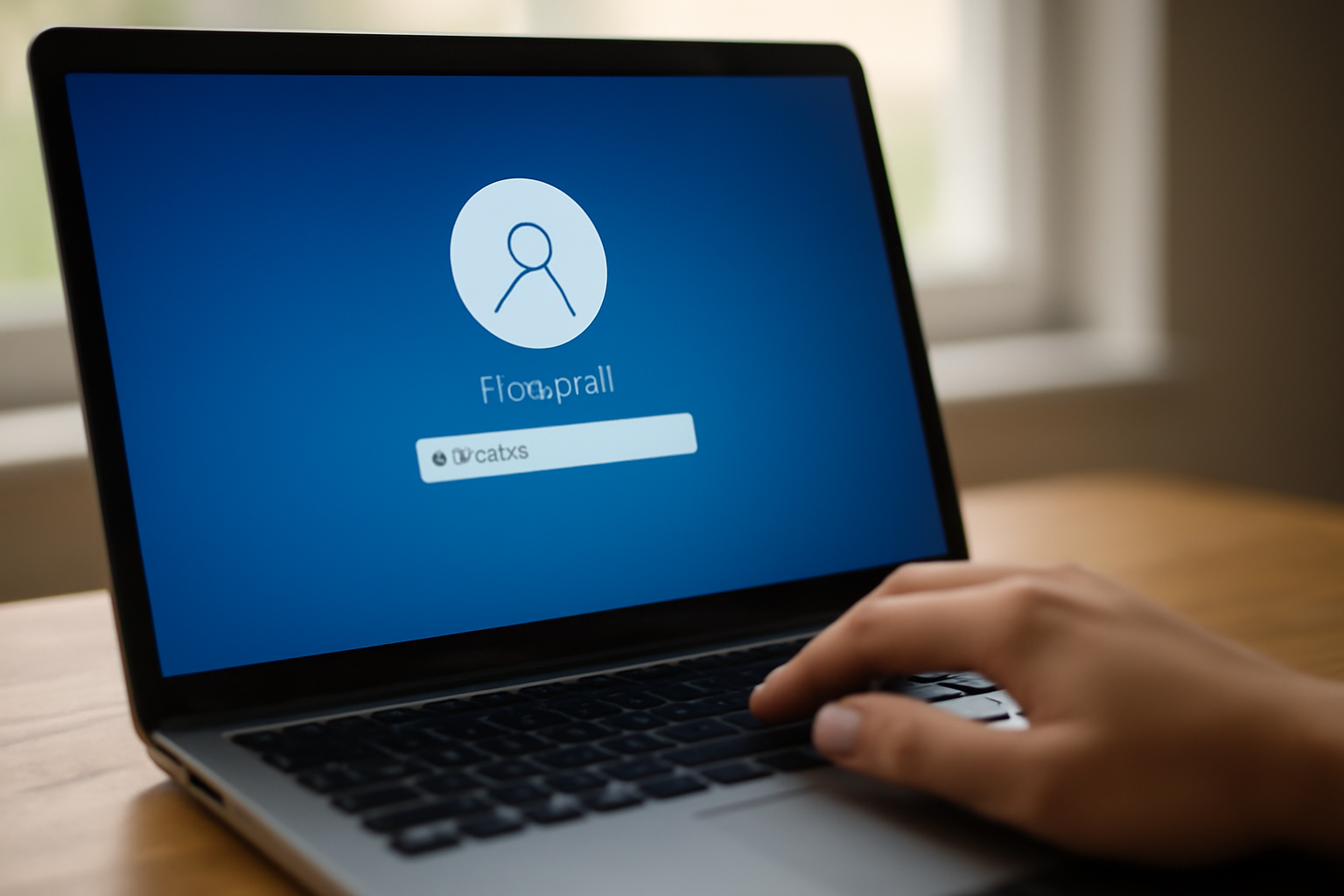
Lupa password Windows sering terjadi, apalagi kalau jarang mematikan laptop. Kamu bisa mengatasinya sendiri tanpa install ulang. Ada beberapa cara reset password Windows yang lupa, tergantung jenis akun dan fitur yang tersedia.
Catat dulu apakah kamu masuk dengan akun Microsoft (email) atau akun lokal. Cara resetnya berbeda. Akun Microsoft lebih mudah karena bisa memakai situs web dan email pemulihan. Untuk akun lokal, ada beberapa trik yang bisa dicoba.
1. Coba Masuk dengan Akun Microsoft
Kalau saat login kamu memakai alamat email (bukan nama pengguna biasa), kemungkinan besar itu akun Microsoft. Tekan tombol “Lupa password?” di layar login. Kamu akan diarahkan ke halaman reset di browser. Ikuti petunjuknya, biasanya perlu memasukkan kode verifikasi yang dikirim ke email atau nomor HP terdaftar.
Kalau tidak ada akses ke email atau nomor tersebut, coba opsi “Saya tidak punya kode ini” dan ikuti verifikasi alternatif. Microsoft menyediakan beberapa jalur pemulihan, termasuk formulir pemulihan akun jika semua metode gagal.
2. Gunakan Password Hint yang Kamu Buat
Saat membuat akun lokal, Windows memungkinkan kamu menulis petunjuk password. Di layar login, setelah salah memasukkan password beberapa kali, tombol “Tampilkan petunjuk” akan muncul. Petunjuk ini bisa membantumu mengingat. Kalau tidak membantu, lanjut ke langkah berikutnya.
3. Reset Lewat Akun Administrator Lain
Jika laptop dipakai bersama dan ada akun administrator lain yang masih bisa diakses, masuklah ke akun itu. Buka Control Panel > User Accounts > Manage another account, pilih akun yang terkunci, lalu klik “Change the password”. Kamu bisa mengganti password tanpa perlu tahu password lama.
Akun yang akan direset harus bertipe lokal. Untuk akun Microsoft, penggantian password dari akun lain tidak berpengaruh. Kamu harus tetap melalui situs Microsoft.
4. Manfaatkan Fitur Reset Password Disk
Kalau sebelumnya kamu sempat membuat password reset disk (biasanya disimpan di flashdisk), ini saatnya dipakai. Colokkan flashdisk tersebut, lalu di layar login klik “Reset password” setelah salah memasukkan password. Ikuti wizard yang muncul. Fitur ini hanya bisa dibuat sebelum kamu lupa password, jadi kalau belum pernah membuatnya, lewati langkah ini.
Untuk mencegah kejadian serupa, biasakan membuat reset disk setelah instalasi Windows. Caranya mudah, ketik “Create a password reset disk” di menu Start dan ikuti petunjuknya.
5. Gunakan Akun Administrator Tersembunyi
Windows memiliki akun administrator bawaan yang nonaktif secara default. Kamu bisa mengaktifkannya lewat Command Prompt di mode pemulihan. Nyalakan ulang laptop sambil menekan Shift, pilih Troubleshoot > Advanced options > Command Prompt. Setelah jendela hitam muncul, ketik perintah berikut:
net user administrator /active:yesLalu restart. Di layar login akan muncul akun “Administrator” tanpa password. Masuk dengan akun itu, lalu reset password akun utamamu. Setelah selesai, nonaktifkan lagi akun administrator dengan perintah net user administrator /active:no.
Langkah ini teknis dan berisiko jika salah ketik. Pastikan kamu mengikuti instruksi dengan hati-hati.
6. Reset dari Media Instalasi Windows
Jika semua cara di atas gagal, kamu bisa memakai media instalasi Windows (flashdisk atau DVD) untuk mengakses alat pemulihan. Boot dari media tersebut, pilih “Repair your computer”, lalu masuk ke Command Prompt. Dari sana, kamu bisa mengganti file utilman.exe dengan cmd.exe agar bisa membuka Command Prompt di layar login. Cara ini cukup rumit dan tidak disarankan untuk pengguna awam. Sebaiknya minta bantuan teknisi jika tidak yakin.
Alternatif lain, lakukan reset Windows tanpa install ulang melalui menu pemulihan. Namun, metode ini akan menghapus aplikasi dan pengaturan, jadi gunakan sebagai pilihan terakhir.
7. Gunakan Software Pihak Ketiga
Ada banyak aplikasi reset password Windows di pasaran, seperti PCUnlocker atau Offline NT Password & Registry Editor. Aplikasi ini biasanya berupa bootable disk. Kamu perlu membuat disk tersebut di komputer lain, lalu menjalankannya di laptop yang terkunci. Setelah itu, kamu bisa menghapus atau mengganti password akun lokal. Hati-hati memilih software; pastikan sumbernya terpercaya dan tidak mengandung malware.
Untuk keamanan data, sebaiknya backup dulu file penting sebelum menggunakan tool pihak ketiga. Kalau tidak yakin, konsultasikan dengan teknisi komputer langgananmu.
Itulah tujuh cara reset password Windows yang lupa. Mulailah dari metode yang paling mudah dan tidak berisiko. Jika kamu memakai akun Microsoft, langkah pertama biasanya sudah cukup. Untuk akun lokal, coba petunjuk password atau akun administrator lain. Jangan buru-buru install ulang sebelum mencoba cara-cara di atas.
Pertanyaan yang Sering Diajukan
Apakah saya bisa reset password Windows tanpa kehilangan data?
Bisa, selama kamu tidak melakukan instalasi ulang. Metode seperti menggunakan akun administrator lain atau reset disk tidak menghapus data pribadi. Namun, beberapa tool pihak ketiga mungkin meminta kamu mengubah konfigurasi sistem, jadi backup dulu data penting.
Bagaimana jika laptop saya memakai akun Microsoft dan email pemulihan sudah tidak aktif?
Kamu bisa mencoba formulir pemulihan akun Microsoft. Prosesnya mungkin memakan waktu beberapa hari karena tim Microsoft akan memverifikasi identitasmu. Siapkan informasi seperti email alternatif, nomor telepon, atau detail transaksi jika pernah membeli sesuatu di Microsoft Store.
Apakah akun administrator tersembunyi aman digunakan?
Akun administrator bawaan sebaiknya hanya diaktifkan sementara untuk keperluan reset. Setelah selesai, nonaktifkan kembali karena akun ini tidak dilindungi password dan bisa menjadi celah keamanan jika dibiarkan aktif.
Kalau kamu ingin informasi seputar Windows dan tips troubleshooting lainnya, kunjungi indowarta yang menyajikan berita teknologi berdasarkan fakta dengan penulis berpengalaman. Untuk urusan pengembangan aplikasi mobile, ada baiknya kamu juga membaca perbandingan distro Linux untuk pengembangan aplikasi mobile dan panduan mengelola repositori PPA di Ubuntu jika kamu tertarik mencoba sistem operasi lain.