File ZIP adalah paket kompresi yang bisa berisi banyak file sekaligus. Windows punya fitur bawaan untuk membukanya, jadi kamu tidak perlu memasang aplikasi tambahan. Panduan ini menjelaskan cara membuka file zip di Windows lewat File Explorer, plus solusi kalau ekstrak gagal di tengah jalan.
Kenali dulu tampilan file ZIP di File Explorer
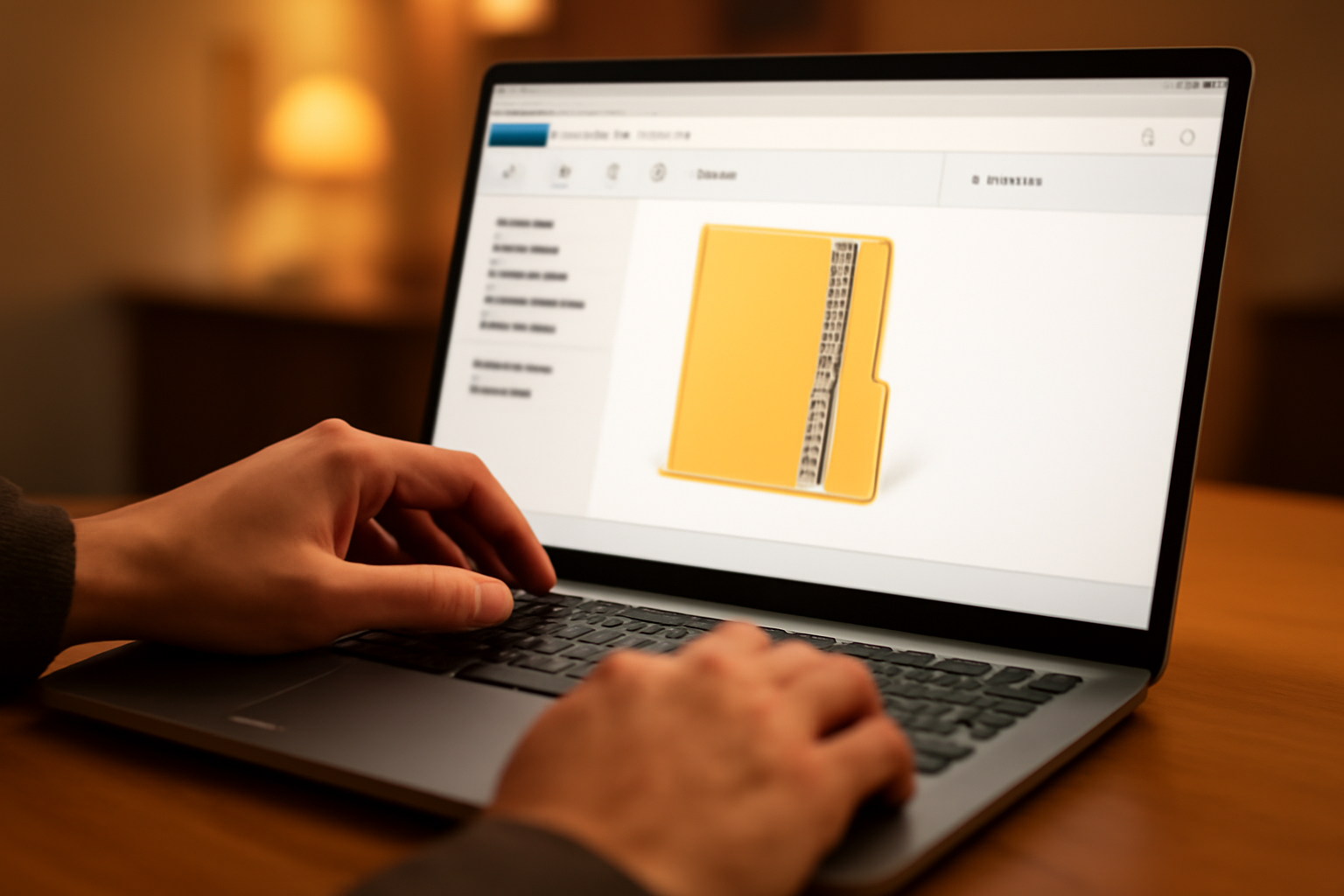
Saat pertama kali mengunduh file ZIP, ikonnya biasanya berupa folder dengan ritsleting. Kalau kamu klik dua kali, File Explorer akan menampilkan isinya seperti folder biasa. Tapi ini hanya pratinjau. File aslinya masih berada di dalam paket ZIP dan belum benar-benar diekstrak ke hard disk. Untuk bisa diedit atau dijalankan, kamu harus mengekstraknya dulu.
Kalau kamu sudah sering berkutat dengan file dan folder, langkah rename atau pindah file terasa sepele. Buat yang baru, pratinjau ini kadang membingungkan. Kalau perlu, lihat panduan cara mengganti nama file dan folder di Windows supaya lebih paham cara kerja File Explorer.
Langkah membuka dan mengekstrak file ZIP
Ada dua cara yang bisa kamu pakai: lewat menu klik kanan atau lewat tombol Extract di jendela File Explorer. Keduanya sama-sama mudah.
Metode 1: Klik kanan dan pilih Extract All
- Klik kanan pada file ZIP yang ingin dibuka.
- Pilih Extract All… dari menu yang muncul.
- Jendela baru akan terbuka. Di situ kamu bisa menentukan folder tujuan ekstrak. Secara default, Windows akan membuat folder baru dengan nama yang sama seperti file ZIP.
- Klik tombol Extract.
- Tunggu prosesnya selesai. Setelah itu, folder hasil ekstrak akan terbuka otomatis.
Metode ini paling cepat dan cocok untuk file ZIP berukuran kecil sampai sedang.
Metode 2: Lewat tab Extract di File Explorer
- Klik dua kali file ZIP untuk membuka pratinjaunya di File Explorer.
- Di bagian atas, akan muncul tab Extract. Klik tab itu.
- Kamu akan melihat beberapa pilihan: Extract all, Extract to…, atau langsung memilih folder tujuan.
- Pilih Extract all untuk mengekstrak ke folder baru, atau Extract to jika ingin menentukan folder sendiri.
- Ikuti saja dialog yang muncul, lalu klik Extract.
Kedua metode ini bekerja di Windows 10 dan 11 tanpa perlu aplikasi pihak ketiga.
Kalau file ZIP-nya dilindungi password
Beberapa file ZIP dikirim dengan password, misalnya file kerja atau unduhan dari situs tertentu. Windows bawaan tidak bisa membuka ZIP berpassword. Kamu perlu aplikasi tambahan seperti 7-Zip atau WinRAR. Setelah dipasang, klik kanan file ZIP, pilih Extract Here atau Extract to folder, lalu masukkan password saat diminta.
Untuk keperluan sehari-hari, aplikasi kompresi seperti 7-Zip cukup andal. Selalu unduh dari situs resminya. Kalau kamu tertarik membandingkan aplikasi kompresi, ada baiknya membaca dulu ulasan sebelum memutuskan.
Masalah umum saat mengekstrak dan solusinya
Proses ekstrak kadang tidak mulus. Beberapa kendala yang sering muncul:
- File ZIP rusak atau tidak lengkap. Coba unduh ulang dari sumber aslinya. Jika file dikirim lewat email, minta pengirim mengirim ulang atau menggunakan layanan penyimpanan awan.
- Ruang penyimpanan penuh. Ekstrak membutuhkan ruang kosong setidaknya sebesar ukuran file setelah diekstrak. Cek dulu ruang di drive tujuan.
- Izin akses ditolak. Kalau file ZIP ada di folder sistem atau folder yang dilindungi, coba salin dulu ke Desktop atau folder Documents, lalu ekstrak dari sana. Panduan cara menyalin file di Windows bisa membantu.
- Nama file atau folder terlalu panjang. Windows punya batas panjang path. Coba ekstrak ke folder yang lebih dekat dengan root, misalnya
C:Temp.
Kalau muncul pesan error tertentu, catat kode errornya dan cari tahu penyebabnya. Sering kali solusinya sederhana, seperti mengganti nama file ZIP atau memindahkannya ke lokasi lain.
Tips tambahan seputar file ZIP
File ZIP sering dipakai untuk mengirim banyak file sekaligus. Saat menerima ZIP dari orang yang tidak dikenal, pindai dulu dengan antivirus sebelum diekstrak. Jangan langsung menjalankan file .exe dari dalam ZIP tanpa memeriksa asalnya.
Untuk berita seputar teknologi dan tips komputer, kamu bisa mengunjungi indowarta. Situs ini menyajikan informasi berdasarkan fakta dari penulis berpengalaman, bukan sekadar opini.
Kalau kamu juga belajar sistem operasi lain, mungkin tertarik membaca perbandingan distro Linux untuk belajar sysadmin atau cara mengelola repositori PPA di Ubuntu. Keduanya memberi perspektif lain tentang mengelola file dan paket.
Ringkasan
Membuka file ZIP di Windows cukup lewat klik kanan atau tab Extract di File Explorer. Untuk ZIP berpassword, gunakan aplikasi tambahan. Jika ada kendala, periksa kembali file sumber, ruang penyimpanan, dan izin folder.
Pertanyaan yang Sering Diajukan
Apakah file ZIP bisa dibuka tanpa aplikasi tambahan?
Bisa. Windows 10 dan 11 sudah dilengkapi fitur ekstrak bawaan. Kamu hanya perlu klik kanan file ZIP dan pilih Extract All.
Mengapa file ZIP saya tidak bisa diekstrak?
Penyebab umumnya file rusak, unduhan tidak lengkap, ruang penyimpanan penuh, atau izin akses folder yang kurang. Coba unduh ulang, pindahkan ke folder lain, dan pastikan ruang disk mencukupi.
Bagaimana cara membuka ZIP yang ada passwordnya?
Windows bawaan tidak mendukung ZIP berpassword. Pasang aplikasi seperti 7-Zip atau WinRAR, lalu gunakan fitur ekstrak dengan password yang diberikan pengirim.