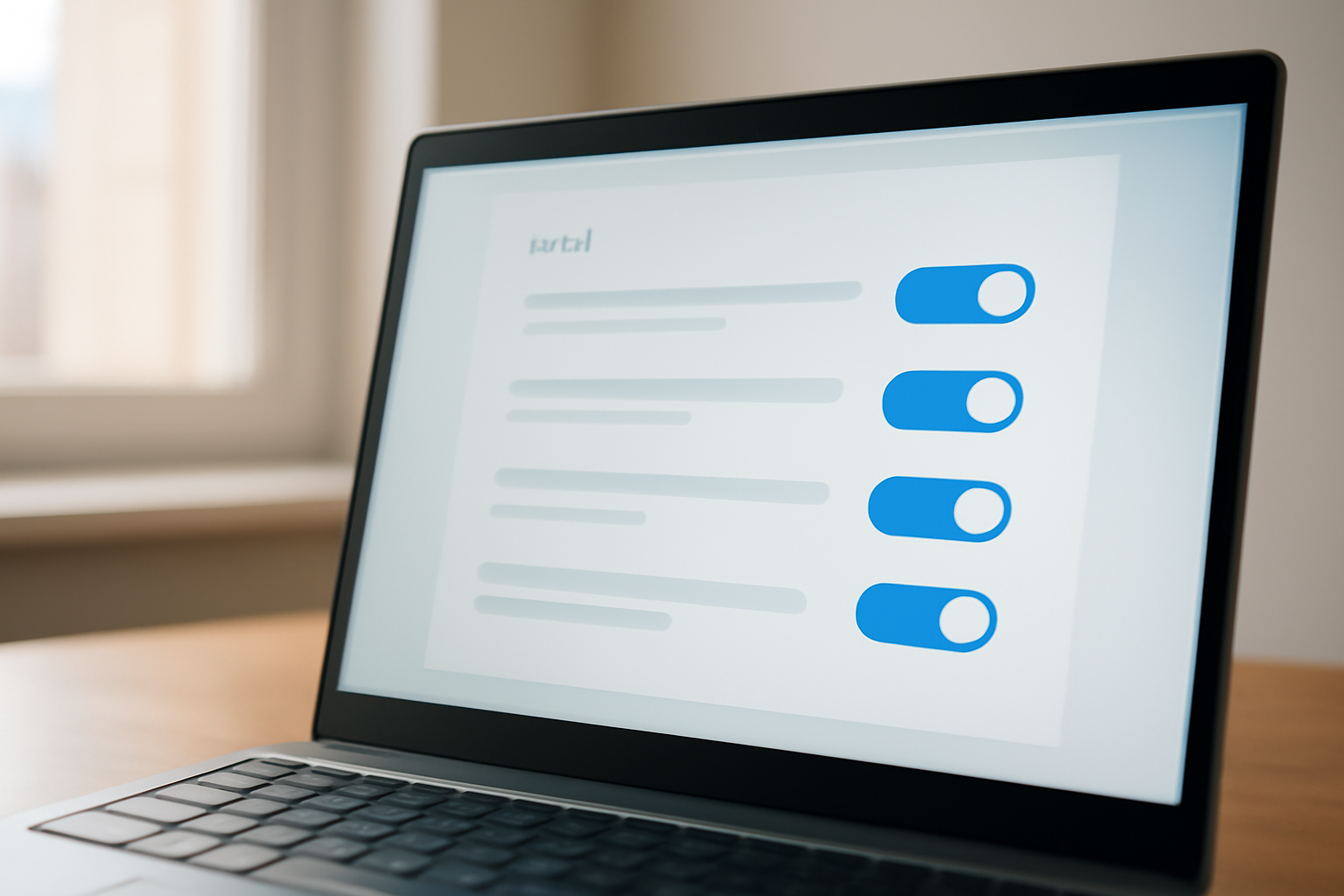
Windows mengumpulkan data diagnostik, lokasi, dan aktivitas Anda secara default. Mengatur privasi Windows berarti menentukan sendiri data apa yang boleh dibagikan ke Microsoft dan aplikasi lain. Panduan ini menunjukkan langkah praktis membatasi data tersebut tanpa mengorbankan fungsi sistem.
Mengapa Pengaturan Privasi Windows Penting
Setiap kali Anda menggunakan Windows, sistem mencatat berbagai hal: aplikasi yang dibuka, kata kunci di pencarian, hingga lokasi perangkat. Sebagian data itu dipakai untuk meningkatkan layanan, sebagian lain untuk iklan bertarget. Dengan mengatur privasi, Anda memegang kendali atas informasi pribadi dan mengurangi jejak digital yang tidak perlu.
Pengaturan privasi Windows tersebar di beberapa menu. Mulai dari Settings > Privacy & security, Diagnostics & feedback, hingga pengaturan akun Microsoft. Menelusuri satu per satu memang merepotkan, tapi hasilnya sepadan: sistem tetap berjalan normal dengan data yang lebih terkendali.
Langkah Awal: Buka Menu Privasi di Windows
Klik tombol Start, pilih Settings (ikon gerigi), lalu masuk ke Privacy & security. Di sini Anda akan melihat daftar kategori seperti General, Location, Camera, Microphone, dan Diagnostics & feedback. Setiap kategori punya sakelar on/off yang bisa Anda sesuaikan.
Sebelum mengubah apa pun, baca deskripsi singkat di bawah setiap opsi. Windows memberi penjelasan apa fungsi tiap pengaturan dan dampaknya jika dimatikan. Matikan opsi yang tidak Anda butuhkan, karena fitur tersebut bisa diaktifkan lagi kapan saja.
Mematikan Opsi General yang Tidak Perlu
Di bagian General, ada beberapa opsi seperti Let apps show me personalized ads dan Let Windows track app launches. Mematikan keduanya akan mengurangi iklan bertarget dan pelacakan penggunaan aplikasi. Anda juga bisa mematikan Send Microsoft info about how I write jika tidak ingin data tulisan dikirim ke Microsoft.
Mematikan opsi ini tidak akan membuat Windows berhenti berfungsi. Sistem tetap bisa digunakan seperti biasa, hanya saja data yang dikirim ke Microsoft berkurang.
Mengatur Lokasi dan Sensor Perangkat
Windows memungkinkan aplikasi mengakses lokasi Anda. Jika tidak sedang memakai navigasi atau layanan berbasis lokasi, matikan saja sakelar Location access di menu Privacy & security > Location. Anda juga bisa mengatur aplikasi mana yang boleh mengakses lokasi dengan menggulir ke bawah dan memilih per aplikasi.
Hal serupa berlaku untuk kamera dan mikrofon. Di menu Camera dan Microphone, matikan akses global jika tidak diperlukan, lalu aktifkan hanya untuk aplikasi yang benar-benar membutuhkannya, seperti aplikasi rapat daring.
Blokir Akses Aplikasi Latar Belakang
Banyak aplikasi Windows berjalan di latar belakang dan mengakses data tanpa Anda sadari. Di Privacy & security > App permissions, gulir ke bawah dan pilih Background apps. Matikan aplikasi yang tidak perlu berjalan di latar belakang untuk menghemat baterai sekaligus mengurangi pengumpulan data.
Batasi Data Diagnostik yang Dikirim ke Microsoft
Windows mengirim data diagnostik untuk membantu Microsoft memperbaiki bug. Anda bisa mengubah levelnya di Privacy & security > Diagnostics & feedback. Pilih Required only agar hanya data penting yang dikirim. Di halaman yang sama, matikan Improve inking and typing dan Tailored experiences jika tidak ingin data interaksi dipakai untuk personalisasi.
Untuk pengguna Windows 11 Pro atau Enterprise, tersedia opsi tambahan seperti Delete diagnostic data yang memungkinkan penghapusan data diagnostik yang sudah terkirim. Fitur ini berguna jika Anda ingin membersihkan jejak secara berkala.
Kelola Izin Akun Microsoft dan Sinkronisasi
Jika Anda masuk dengan akun Microsoft, sebagian data seperti riwayat pencarian dan preferensi disinkronkan ke cloud. Buka Settings > Accounts > Windows backup atau Sync your settings untuk mengatur apa saja yang disinkronkan. Matikan sinkronisasi untuk data yang tidak ingin dibagikan antar perangkat.
Anda juga bisa mengelola izin aplikasi pihak ketiga yang terhubung ke akun Microsoft melalui situs resmi Microsoft. Cabut akses untuk aplikasi yang sudah tidak digunakan.
Gunakan Akun Lokal jika Ingin Lebih Privat
Alternatif lain adalah beralih ke akun lokal, yang tidak menyinkronkan data ke cloud. Caranya, buat akun pengguna baru tanpa email Microsoft, lalu gunakan akun tersebut untuk aktivitas sehari-hari. Beberapa fitur seperti Find my device memang tidak tersedia, tapi privasi lebih terjaga.
Tips Tambahan Menjaga Privasi di Windows
- Periksa pembaruan Windows secara rutin, karena pembaruan sering membawa perbaikan privasi dan keamanan.
- Gunakan kata sandi yang kuat dan aktifkan verifikasi dua langkah untuk akun Microsoft.
- Hapus riwayat aktivitas secara berkala melalui Privacy & security > Activity history.
- Waspadai aplikasi yang meminta izin berlebihan saat diinstal, dan hanya beri izin yang relevan.
Jika Anda sering berpindah antar aplikasi dan khawatir data clipboard terekspos, pertimbangkan pengelola clipboard yang punya fitur privasi. Ulasan tentang aplikasi pengelola clipboard Windows di situs ini bisa menjadi acuan. Untuk mengatur pintasan keyboard agar lebih efisien, ada panduan cara membuat shortcut keyboard kustom di Windows yang bisa Anda ikuti.
Pengguna yang juga menjalankan Linux di mesin virtual atau dual boot mungkin perlu membandingkan distro yang cocok untuk kerja pengembangan. Ulasan perbandingan distro Linux untuk workstation pengembang game bisa memberi gambaran. Jika Anda baru ingin mencoba aplikasi Linux, ada panduan cara memasang aplikasi Linux dari Flatpak untuk pemula yang menjelaskan langkahnya secara bertahap.
Untuk informasi seputar berita teknologi dan tips Windows lainnya, Anda bisa mengunjungi indowarta. Situs berita ini menyajikan artikel yang ditulis oleh penulis berpengalaman dan disusun berdasarkan fakta, bukan opini. Dengan begitu, Anda mendapatkan informasi yang bisa diandalkan untuk kebutuhan sehari-hari.
Ringkasan
Mengatur privasi Windows tidak rumit. Mulai dari menu Privacy & security, matikan opsi yang tidak perlu, batasi akses lokasi dan sensor, serta kurangi data diagnostik. Lakukan pengecekan rutin agar pengaturan tetap sesuai kebutuhan. Dengan begitu, Anda bisa memakai Windows dengan lebih tenang karena data pribadi lebih terkendali.
Pertanyaan yang Sering Diajukan
Apakah mematikan pengaturan privasi akan memengaruhi performa Windows?
Tidak. Mematikan opsi privasi seperti pelacakan aplikasi atau data diagnostik tidak membuat Windows lemot. Yang berkurang hanyalah data yang dikirim ke Microsoft, sementara fungsi inti sistem tetap berjalan normal.
Bagaimana cara menghapus data yang sudah dikumpulkan Windows?
Di Windows 11, buka Settings > Privacy & security > Diagnostics & feedback, lalu gulir ke bawah dan pilih Delete diagnostic data (jika tersedia). Untuk riwayat aktivitas, Anda bisa menghapusnya melalui Activity history di menu yang sama.
Apakah pengaturan privasi ini bisa diterapkan di Windows 10?
Sebagian besar pengaturan yang dibahas di sini juga ada di Windows 10, meskipun nama menunya sedikit berbeda. Di Windows 10, Anda bisa menemukan opsi serupa di Settings > Privacy. Beberapa fitur eksklusif Windows 11 mungkin tidak tersedia, tapi prinsipnya sama.