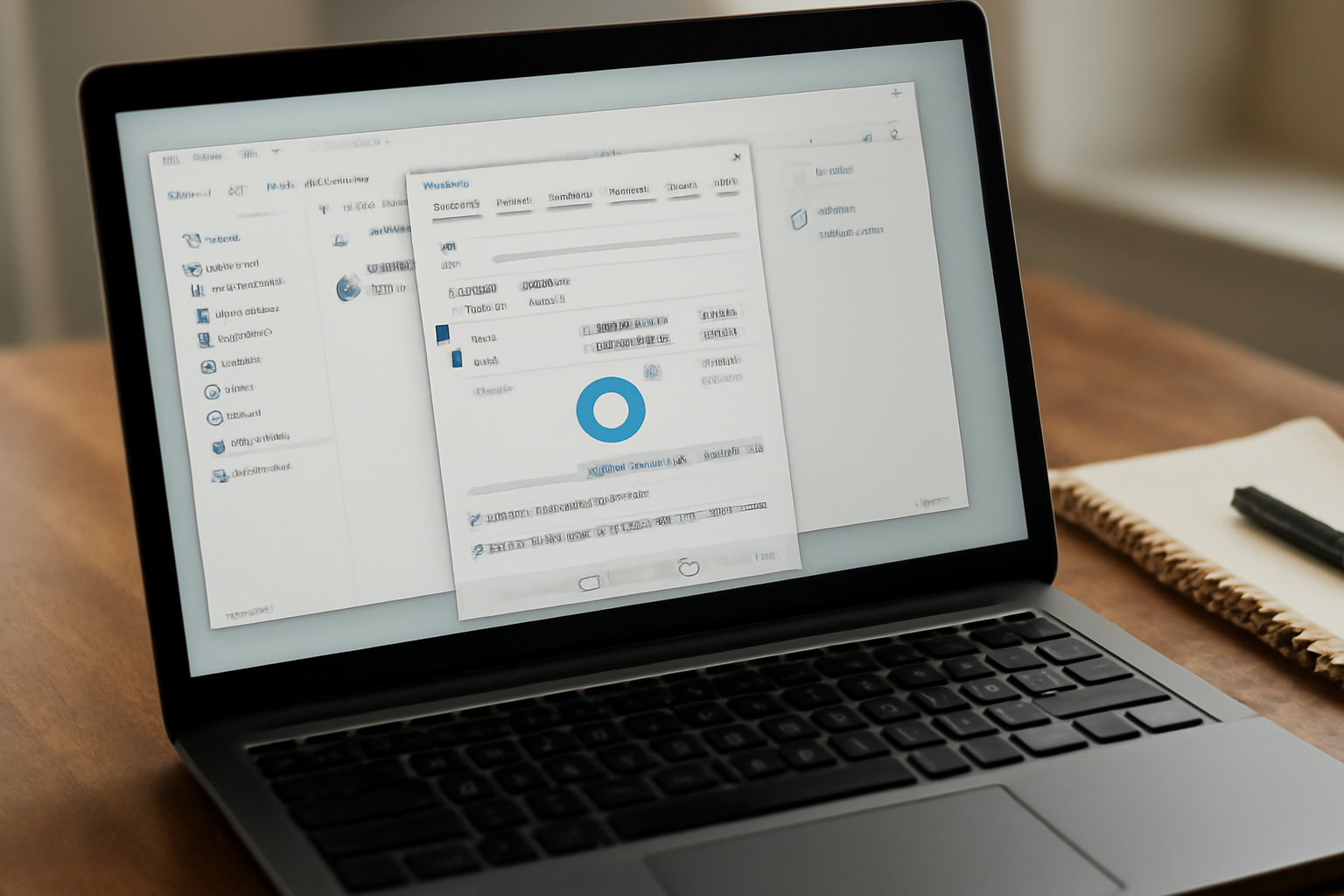
File system hardisk menentukan bagaimana data disimpan dan diakses oleh Windows. Mengeceknya membantu kamu tahu apakah drive kompatibel dengan sistem operasi lain atau perlu diformat ulang. Berikut cara cek file system hardisk Windows tanpa aplikasi tambahan.
Mengapa File System Penting Diketahui
Setiap partisi hardisk memiliki file system yang mengatur struktur data. Windows umumnya memakai NTFS untuk drive sistem, sementara FAT32 atau exFAT sering dipakai di flash drive agar bisa dibaca perangkat lain. Mengetahui file system membantumu saat ingin berbagi file antar sistem operasi atau memasang hardisk eksternal.
Cara Cek File System Lewat File Explorer
Metode paling cepat adalah melalui File Explorer. Buka File Explorer dengan menekan Win + E, lalu klik This PC di panel kiri. Di daftar drive, lihat kolom File system. Jika kolom itu tidak muncul, klik kanan pada header kolom dan centang File system. Kamu akan melihat label seperti NTFS, FAT32, atau exFAT untuk setiap drive.
Jika ingin melihat lebih detail, klik kanan pada drive dan pilih Properties. Di tab General, informasi file system tertera di bawah label drive. Cara ini juga menampilkan kapasitas terpakai dan ruang kosong.
Cara Cek File System dengan Disk Management
Disk Management memberikan gambaran menyeluruh tentang partisi dan file system. Klik kanan tombol Start dan pilih Disk Management. Di jendela yang terbuka, setiap volume akan menampilkan label file system di bawah nama drive. Metode ini berguna jika ada partisi yang tidak muncul di File Explorer, misalnya partisi sistem yang tersembunyi.
Cara Cek File System via Command Prompt
Untuk pengguna yang nyaman dengan baris perintah, Command Prompt bisa menjadi pilihan. Buka Command Prompt sebagai administrator, lalu ketik perintah berikut:
fsutil fsinfo volumeinfo C:Ganti C: dengan huruf drive yang ingin diperiksa. Perintah ini akan menampilkan informasi volume, termasuk nama file system. Jika ingin melihat semua drive sekaligus, gunakan perintah wmic logicaldisk get name, filesystem.
Jenis File System yang Umum di Windows
- NTFS: File system standar Windows dengan fitur keamanan dan kompresi. Cocok untuk drive internal.
- FAT32: Kompatibel dengan banyak perangkat, tetapi memiliki batas ukuran file 4 GB. Sering dipakai di flash drive lama.
- exFAT: Alternatif FAT32 untuk file besar, mendukung drive eksternal dan kompatibel lintas sistem operasi.
- ReFS: File system baru dari Microsoft untuk kebutuhan enterprise, jarang dipakai di komputer pribadi.
Kapan Perlu Mengubah File System
Jika kamu ingin menggunakan hardisk eksternal di Windows dan Mac, format exFAT lebih fleksibel. Mengubah file system akan menghapus semua data di partisi tersebut. Pastikan kamu sudah mencadangkan file penting sebelum memformat. Untuk kebutuhan sehari-hari di Windows, NTFS sudah cukup andal.
Jika kamu tertarik mengelola partisi, ada panduan tentang cara membuat partisi baru di Windows untuk pemula yang bisa kamu ikuti. Untuk membuka file ZIP tanpa aplikasi tambahan, kamu bisa membaca cara membuka file ZIP di Windows tanpa aplikasi tambahan.
Ringkasan
Mengecek file system hardisk di Windows bisa dilakukan lewat File Explorer, Disk Management, atau Command Prompt. Mengetahui jenis file system membantumu mengambil keputusan saat ingin memformat drive atau berbagi data antar perangkat. Cadangkan data sebelum melakukan perubahan pada partisi.
Pertanyaan yang Sering Diajukan
Apakah file system bisa diubah tanpa menghapus data?
Secara umum, mengubah file system memerlukan format ulang yang menghapus data. Ada beberapa alat konversi pihak ketiga yang mengklaim dapat melakukannya tanpa kehilangan data, tetapi risikonya tetap ada. Cadangkan data terlebih dahulu.
Mengapa file system FAT32 tidak bisa menyimpan file besar?
FAT32 memiliki batasan ukuran file maksimal 4 GB. Jika kamu perlu menyimpan file lebih besar, gunakan exFAT atau NTFS.
Apakah file system NTFS bisa dibaca di Mac?
Mac dapat membaca NTFS secara default, tetapi tidak bisa menulis tanpa perangkat lunak tambahan. Untuk pertukaran file dua arah, exFAT lebih cocok.
Jika kamu ingin memperluas wawasan tentang sistem operasi lain, ada artikel yang membandingkan distro Linux untuk media center dan HTPC. Bagi yang berencana pindah komputer, simak cara memindahkan data aplikasi Linux ke komputer baru. Untuk informasi berita teknologi yang akurat, kunjungi indowarta.com yang menyajikan berita berdasarkan fakta dari penulis berpengalaman.