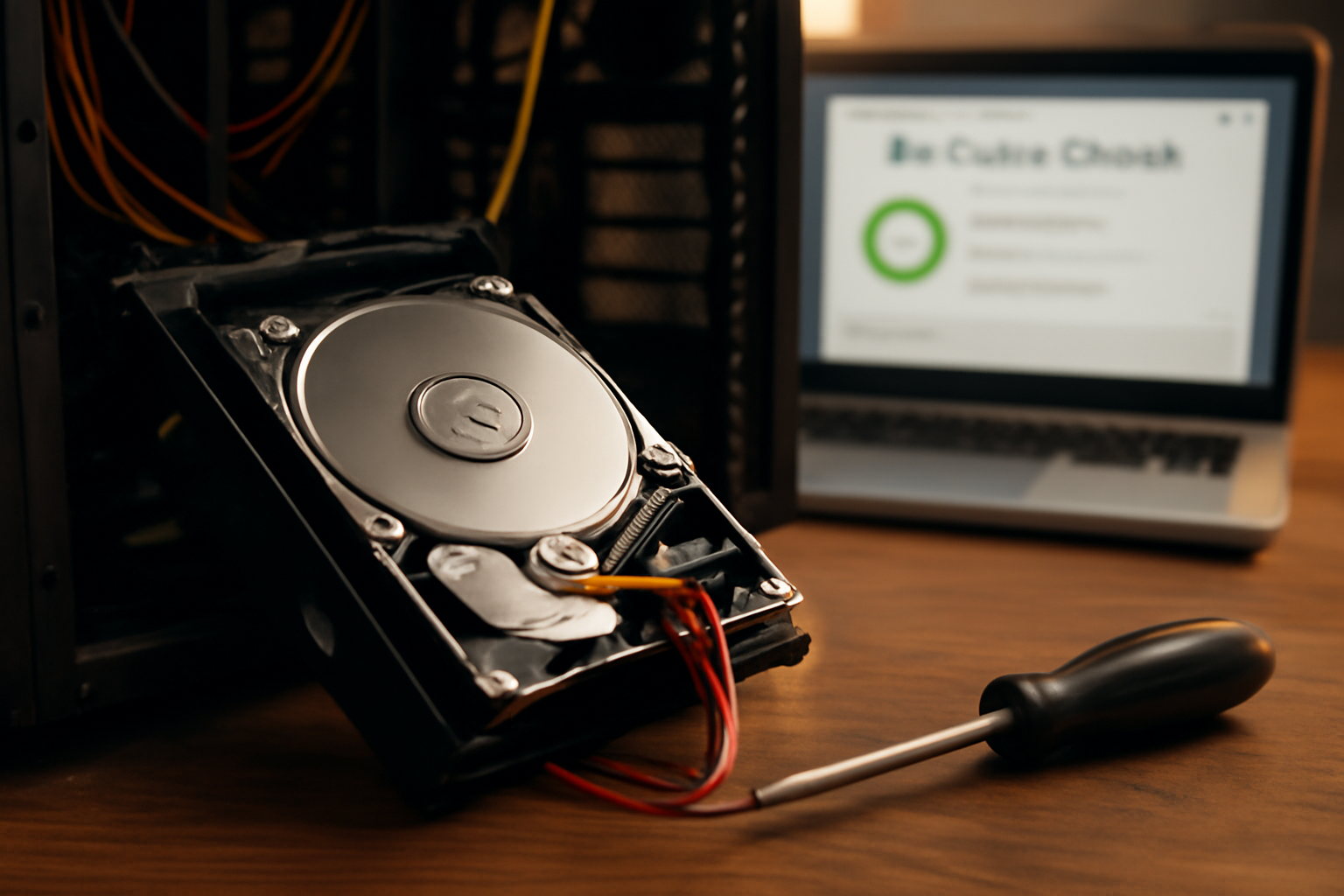
Hardisk yang mulai bermasalah jarang langsung mati total. Biasanya muncul gejala seperti loading lambat, suara klik halus, atau file yang tiba-tiba corrupt. Windows punya alat bawaan untuk memeriksa kondisi disk tanpa perlu install aplikasi pihak ketiga. Panduan ini membahas cara cek kesehatan hardisk Windows langkah demi langkah, mulai dari status SMART sampai pemindaian error permukaan.
1. Buka Disk Management untuk Melihat Status Awal
Disk Management menampilkan daftar partisi dan status dasar tiap disk. Klik kanan tombol Start, pilih Disk Management. Di jendela ini, perhatikan apakah ada partisi bertanda “Healthy” atau ada peringatan kuning. Status “At Risk” atau “Unreadable” jadi sinyal pertama bahwa ada yang tidak beres. Dari sini kamu juga bisa melihat sisa ruang dan tipe file system. Kalau mencurigai kapasitas penuh, lihat cara membersihkan disk Windows yang sudah dibahas sebelumnya.
2. Periksa Status SMART lewat Command Prompt
SMART (Self-Monitoring, Analysis and Reporting Technology) adalah sistem pelaporan mandiri dari hardisk. Windows bisa menampilkan statusnya lewat perintah sederhana. Buka Command Prompt sebagai administrator, lalu jalankan:
wmic diskdrive get model,statusKalau statusnya “OK”, hardisk melaporkan dirinya sehat. Status “Pred Fail” atau “Bad” berarti ada parameter yang sudah melewati ambang batas. Perintah ini tidak memberi detail parameter apa yang bermasalah, tapi cukup untuk mengetahui apakah perlu tindakan lanjut.
3. Gunakan Tool Check Disk (chkdsk) untuk Memindai Error
chkdsk memeriksa integritas file system dan mencari bad sector. Jalankan dari Command Prompt administrator dengan perintah:
chkdsk C: /f /rParameter /f memperbaiki error file system, /r mencari bad sector dan mencoba memulihkan data yang masih bisa dibaca. Proses ini bisa memakan waktu lama tergantung kapasitas disk. Sebaiknya jalankan saat komputer tidak dipakai untuk pekerjaan lain. Kalau muncul pesan bahwa volume sedang dipakai, ketik Y untuk menjadwalkan pemeriksaan saat restart.
4. Cek Kesehatan Disk Lewat PowerShell
Windows 8 ke atas punya cmdlet PowerShell yang lebih informatif. Buka PowerShell sebagai administrator, lalu jalankan:
Get-PhysicalDisk | Select-Object FriendlyName, HealthStatus, OperationalStatusHealthStatus akan menampilkan “Healthy” atau “Unhealthy”. OperationalStatus memberi tahu apakah disk sedang online, offline, atau ada masalah lain. Untuk hardisk lama yang tidak mendukung SMART secara penuh, hasilnya bisa kurang akurat. Tapi untuk sebagian besar pengguna, perintah ini cukup jadi pemeriksaan cepat.
5. Pantau Suhu dan Kesehatan via Windows Event Viewer
Event Viewer mencatat peristiwa sistem, termasuk error disk. Buka Event Viewer, masuk ke Windows Logs > System, lalu filter dengan sumber “disk” atau “Ntfs”. Cari event ID 7, 11, atau 51 yang menandakan bad block atau timeout. Satu-dua event mungkin normal, tapi kalau muncul berulang dalam sehari, hardisk perlu diwaspadai. Catatan ini juga membantu saat berkonsultasi dengan teknisi.
6. Cek Kapasitas dan Fragmentasi
Hardisk yang terlalu penuh atau terfragmentasi parah bisa terasa lambat meski sehat secara fisik. Buka File Explorer, klik kanan drive C, pilih Properties. Di tab Tools, ada tombol Optimize. Untuk HDD, lakukan defrag; untuk SSD, Windows akan menjalankan TRIM. Jangan defrag SSD karena memperpendek umur sel. Kalau ruang menipis, pertimbangkan memindahkan data ke drive lain atau membersihkan file sementara.
7. Kenali Tanda Hardisk Mulai Rusak
Beberapa gejala fisik dan perilaku perlu direspons cepat:
- Suara klik atau grinding dari dalam casing.
- Komputer sering hang saat mengakses file tertentu.
- Muncul blue screen dengan kode error yang mengarah ke disk.
- Proses copy file tiba-tiba sangat lambat atau gagal di tengah jalan.
Kalau salah satu tanda ini muncul bersamaan dengan status SMART yang tidak OK, segera backup data penting. Untuk urusan backup, lihat perbandingan aplikasi backup Windows agar data aman sebelum hardisk benar-benar mati. Jika kamu juga mengelola server berbasis Linux, ada baiknya membandingkan distro Linux untuk server ringan sebagai alternatif penyimpanan jangka panjang.
8. Kapan Sebaiknya Ganti Hardisk?
Tidak ada patokan pasti. Hardisk yang sudah menunjukkan bad sector biasanya akan bertambah buruk seiring waktu. Kalau chkdsk menemukan bad sector dan jumlahnya bertambah dalam beberapa pemeriksaan, ganti disk. SSD umumnya punya umur terbatas berdasarkan jumlah tulisan, tapi jarang memberikan tanda peringatan dini. Backup rutin tetap jadi pengaman utama, terlepas dari hasil pemeriksaan.
Ringkasan
Windows menyediakan beberapa cara untuk memeriksa kesehatan hardisk: Disk Management, perintah wmic, chkdsk, PowerShell, dan Event Viewer. Gabungkan beberapa metode agar gambaran kondisinya lebih jelas. Kalau hasilnya meragukan, prioritaskan backup data sebelum melakukan langkah lain.
Pertanyaan yang Sering Diajukan
Apakah cek kesehatan hardisk bisa merusak data?
Perintah seperti wmic dan Get-PhysicalDisk hanya membaca status, jadi aman. chkdsk dengan parameter /f dan /r bisa mengubah file system, tapi umumnya memperbaiki error. Tetap backup data penting sebelum menjalankan chkdsk pada drive yang berisi data kritis.
Berapa lama proses chkdsk berjalan?
Tergantung kapasitas dan kecepatan disk. Untuk HDD 1 TB, bisa 1-3 jam. SSD biasanya lebih cepat. Jangan matikan paksa saat proses berjalan karena bisa menyebabkan kerusakan tambahan.
Apakah hasil SMART selalu akurat?
Tidak selalu. Beberapa produsen hardisk melaporkan parameter yang berbeda, dan tidak semua disk mendukung SMART secara lengkap. Gunakan hasil SMART sebagai indikasi awal, bukan satu-satunya patokan. Gabungkan dengan tes performa dan gejala fisik.