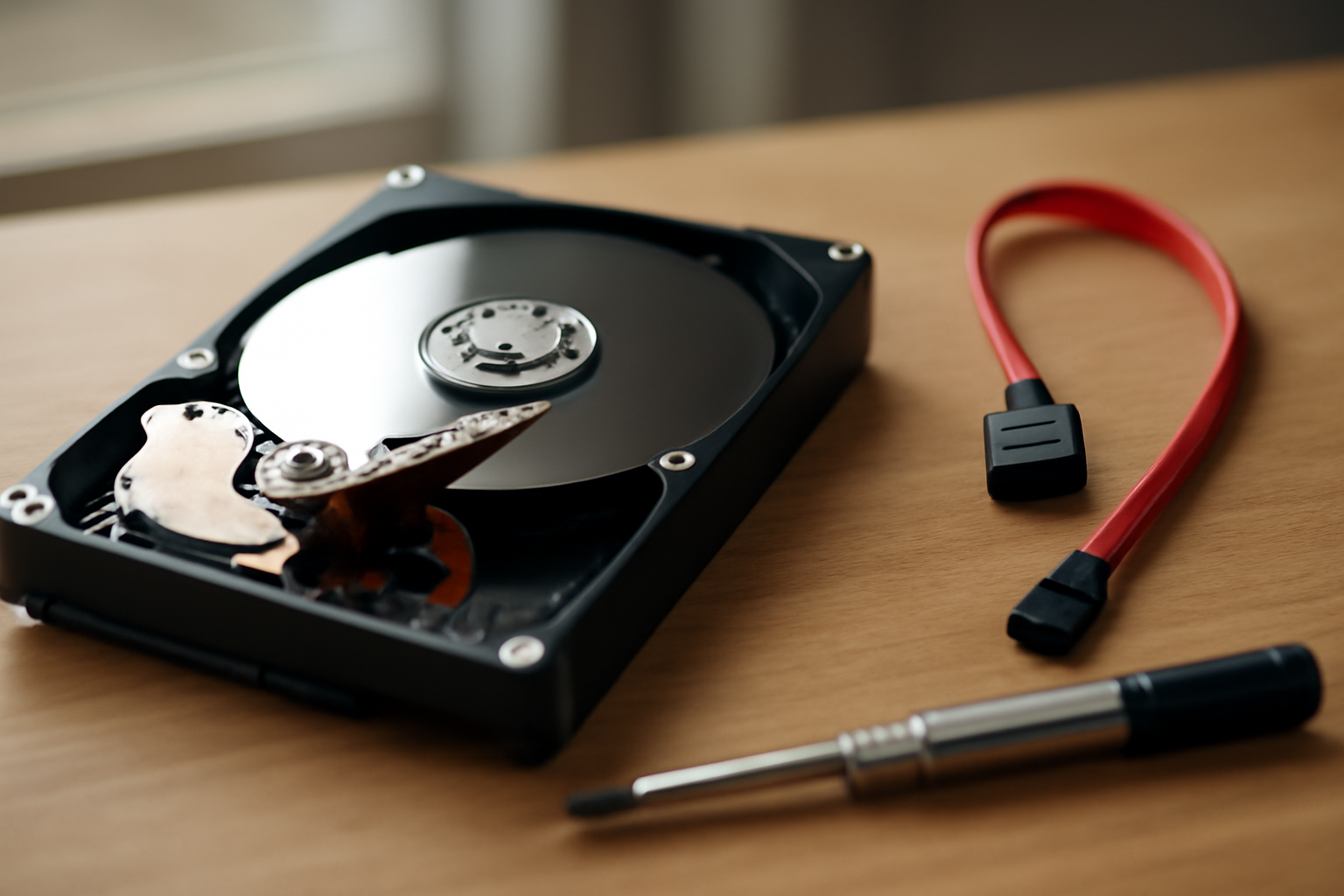
Defrag hardisk Windows adalah proses merapikan susunan file di hardisk mekanis (HDD) supaya sistem bisa membacanya lebih cepat. Windows sudah menyediakan tool bawaan untuk ini, jadi kamu tidak perlu mengunduh aplikasi tambahan. Panduan berikut menjelaskan caranya langkah demi langkah, termasuk kapan sebaiknya dilakukan dan kapan justru harus dihindari.
Apa Itu Defrag dan Kenapa Perlu Dilakukan?
Hardisk mekanis menyimpan data di piringan berputar. Saat file disimpan, sistem menulisnya ke bagian yang kosong, sehingga satu file bisa terpecah ke banyak lokasi. Kondisi ini disebut fragmentasi. Semakin sering file ditulis dan dihapus, semakin banyak pecahan yang terbentuk.
Defrag menyusun ulang pecahan tersebut agar berdekatan. Head hardisk tidak perlu melompat jauh untuk membaca satu file, sehingga waktu akses berkurang. Efeknya terasa saat membuka program besar atau menyalin banyak file sekaligus.
Defrag hanya relevan untuk HDD. SSD tidak punya bagian bergerak, jadi fragmentasi tidak memperlambatnya. Windows secara otomatis menjalankan TRIM untuk SSD, bukan defrag. Menjalankan defrag pada SSD justru memboroskan siklus tulis dan memperpendek umurnya.
Cek Dulu Jenis Drive Kamu
Sebelum mulai, pastikan drive yang akan di-defrag benar-benar HDD. Buka File Explorer, klik kanan drive C atau D, pilih Properties, lalu tab Tools. Di sana ada tombol Optimize. Klik tombol itu, dan jendela Drive Optimize akan terbuka.
Pada kolom Media Type, Windows menampilkan jenis drive. Kalau tertulis Hard Disk Drive, aman untuk defrag. Kalau Solid State Drive, jangan lanjutkan defrag. Kamu bisa melihat spesifikasi lengkap lewat panduan cara melihat spesifikasi laptop Windows tanpa aplikasi tambahan.
Langkah Defrag Hardisk Windows Pakai Tool Bawaan
Tool bernama Optimize Drives sudah terpasang di semua edisi Windows modern. Ikuti langkah berikut:
- Tekan tombol Windows, ketik defrag, lalu pilih Defragment and Optimize Drives.
- Di jendela yang muncul, pilih drive yang ingin dirapikan. Biasanya drive C.
- Klik tombol Analyze. Windows akan menghitung tingkat fragmentasi. Proses ini cepat, hanya beberapa detik sampai satu menit.
- Setelah analisis selesai, lihat kolom Current Status. Kalau fragmentasinya di atas 10 persen, lanjutkan ke langkah berikut.
- Klik tombol Optimize. Proses defrag berjalan. Untuk HDD berukuran besar yang penuh, ini bisa memakan waktu 30 menit hingga beberapa jam.
- Biarkan komputer tetap menyala dan jangan memaksa matikan proses. Kamu bisa tetap memakai aplikasi lain, tapi sebaiknya hindari menyalin file besar.
- Setelah selesai, status akan berubah menjadi OK (0% fragmented) atau mendekati nol.
Windows juga menjadwalkan defrag otomatis setiap minggu saat komputer idle. Jadwal ini aktif secara default. Kalau kamu sering mematikan komputer sebelum idle, defrag otomatis mungkin tidak pernah jalan, jadi defrag manual sesekali tetap berguna.
Kapan Sebaiknya Defrag, Kapan Sebaiknya Tidak
Defrag paling masuk akal dilakukan saat kamu merasakan gejala tertentu. Misalnya, hardisk terus berputar keras padahal hanya membuka folder, atau waktu boot terasa lebih lama dari biasanya. Cek dulu tingkat fragmentasi lewat Analyze. Kalau masih di bawah 10 persen, tidak perlu dipaksakan.
Hindari defrag pada kondisi berikut:
- Drive bertipe SSD atau NVMe. Windows sudah menangani perawatan sendiri lewat TRIM.
- Hardisk sedang bermasalah. Kalau ada bunyi klik berulang atau bad sector, defrag bisa memperparah kerusakan. Cek dulu kesehatannya lewat panduan cara cek kesehatan hardisk Windows pakai tool bawaan.
- Ruangan sedang panas atau laptop memakai baterai. Proses defrag membebani disk cukup lama, jadi sebaiknya colok charger.
Alternatif: Defrag lewat Command Prompt
Kalau kamu lebih suka cara cepat, Windows menyediakan perintah defrag di Command Prompt. Buka Command Prompt sebagai Administrator, lalu jalankan perintah berikut untuk menganalisis drive C:
defrag C: /AUntuk menjalankan defrag penuh:
defrag C: /OOpsi /O membuat Windows memilih metode yang sesuai dengan jenis drive. Pada HDD, perintah ini menjalankan defrag tradisional. Pada SSD, perintah yang sama menjalankan retrim. Jadi kamu tidak perlu khawatir salah perintah.
Kalau ingin melihat prosesnya secara detail, tambahkan /V. Contohnya defrag C: /O /V. Gunakan opsi ini hanya saat kamu memang ingin memantau, karena output-nya panjang.
Merawat Hardisk agar Tidak Cepat Terfragmentasi
Fragmentasi tidak bisa dihilangkan sepenuhnya, tapi bisa diperlambat. Sisakan ruang kosong setidaknya 15 persen dari kapasitas drive. Windows butuh ruang untuk menata file sementara dan memperbarui sistem. Drive yang penuh membuat sistem menulis file ke lokasi acak, sehingga fragmentasi cepat menumpuk.
Hindari mematikan komputer lewat tombol power secara paksa. Proses tulis yang terputus bisa meninggalkan file setengah jadi dan memperbanyak pecahan. Kalau Windows terasa lambat secara umum, ada baiknya membersihkan disk dulu lewat panduan 7 cara membersihkan disk Windows agar ruang penyimpanan lega, baru kemudian defrag.
Kalau kamu mempertimbangkan pindah ke sistem lain, ada panduan langkah demi langkah memilih distro Linux untuk laptop di linuxpr.com yang bisa jadi bahan pertimbangan. Untuk pengguna Linux yang perlu memasang aplikasi dari paket .deb, caranya dibahas di linuxapps.com.
Ringkasan
Defrag hardisk Windows bisa dilakukan lewat Optimize Drives tanpa aplikasi pihak ketiga. Cek jenis drive lebih dulu, analisis tingkat fragmentasi, lalu jalankan Optimize kalau angkanya di atas 10 persen. SSD tidak perlu di-defrag karena Windows sudah menangani perawatannya sendiri. Sisakan ruang kosong dan hindari mematikan paksa supaya hardisk tidak cepat terfragmentasi lagi.
Pertanyaan yang Sering Diajukan
Apakah defrag bisa merusak data?
Proses defrag bawaan Windows aman untuk HDD yang sehat. Risiko muncul kalau hardisk punya bad sector atau kamu mematikan komputer di tengah proses. Karena itu, cek kesehatan hardisk dulu dan biarkan defrag selesai sebelum mematikan komputer.
Berapa lama defrag hardisk Windows?
Tergantung ukuran drive dan tingkat fragmentasi. Hardisk 500 GB yang terfragmentasi ringan bisa selesai dalam 15 sampai 30 menit. Drive 2 TB yang penuh bisa memakan waktu beberapa jam. Proses berjalan di latar belakang, jadi kamu masih bisa memakai aplikasi ringan.
Apakah SSD perlu di-defrag?
Tidak. SSD tidak memiliki komponen bergerak sehingga fragmentasi tidak memperlambat pembacaan. Windows menjalankan TRIM secara otomatis untuk menjaga performa SSD. Menjalankan defrag manual pada SSD hanya menambah siklus tulis yang tidak perlu.