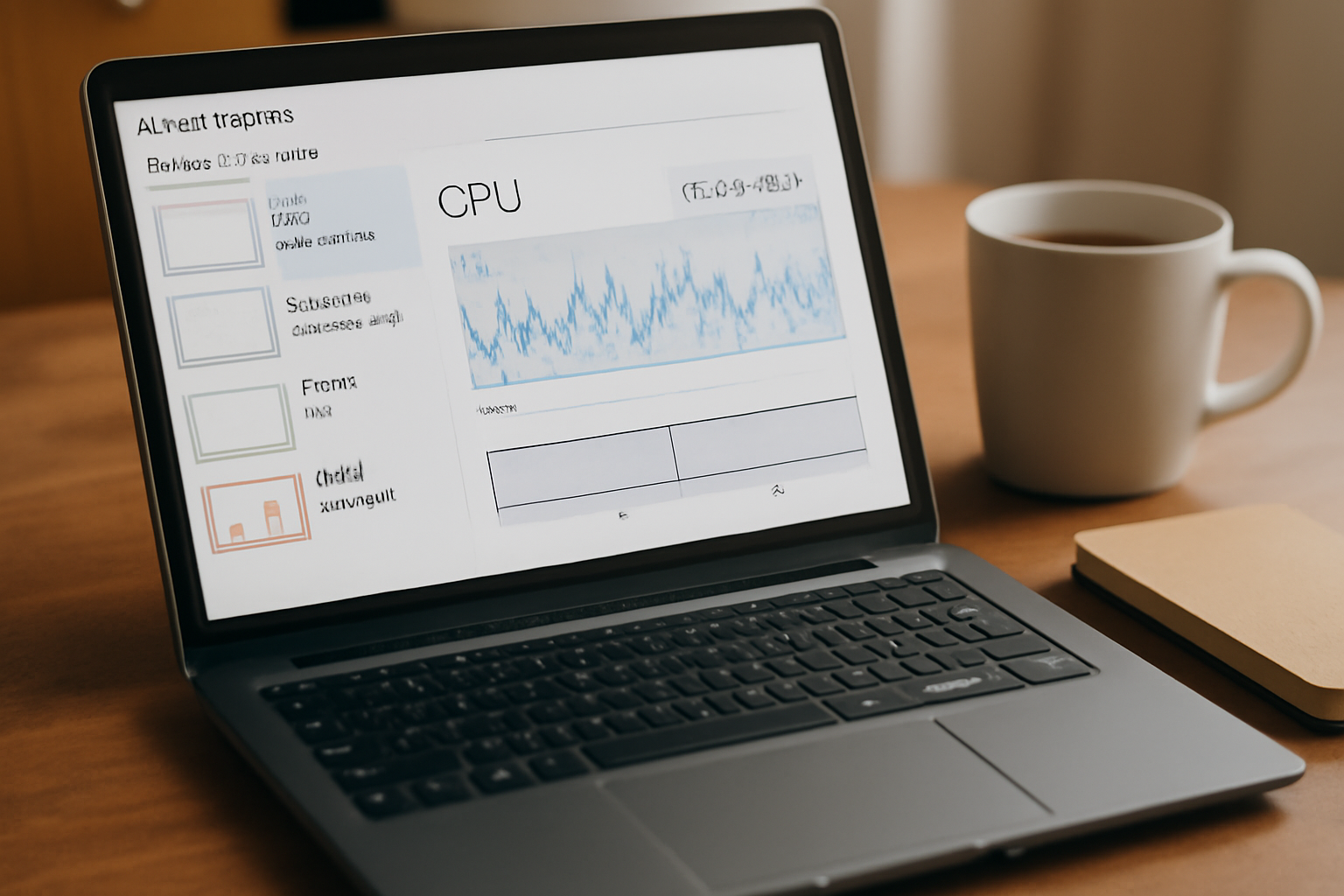
Task Manager adalah alat bawaan Windows yang sering diabaikan, padahal bisa menyelamatkanmu saat program macet atau laptop terasa lambat. Dengan Task Manager, kamu bisa melihat aplikasi apa yang berjalan, menutup paksa program yang tidak merespons, dan memantau penggunaan CPU, RAM, serta disk. Panduan ini menjelaskan cara menggunakan Task Manager untuk pemula, langkah demi langkah.
Apa Itu Task Manager dan Kenapa Penting?
Task Manager adalah utilitas Windows yang menampilkan daftar proses, aplikasi, dan layanan yang sedang berjalan. Kamu bisa membukanya kapan saja, bahkan saat layar terasa membeku. Task Manager berguna untuk:
- Menutup aplikasi yang macet tanpa harus restart paksa.
- Melihat aplikasi mana yang paling banyak memakan RAM atau CPU.
- Menonaktifkan program yang berjalan otomatis saat startup.
- Memeriksa apakah ada proses mencurigakan yang berjalan di latar belakang.
Menguasai Task Manager membuatmu lebih siap menghadapi masalah umum Windows, seperti lemot atau not responding.
Cara Membuka Task Manager
Ada beberapa cara cepat membuka Task Manager:
- Tekan Ctrl + Shift + Esc secara bersamaan.
- Tekan Ctrl + Alt + Delete, lalu pilih Task Manager.
- Klik kanan pada taskbar, lalu pilih Task Manager.
- Ketik “Task Manager” di kotak pencarian Windows.
Jika Task Manager terbuka dalam mode ringkas, klik “More details” di bagian bawah untuk melihat tampilan lengkap.
Mengenal Tab-Tab di Task Manager
Task Manager memiliki beberapa tab dengan fungsi berbeda. Berikut yang perlu kamu ketahui:
Processes
Tab ini menampilkan semua aplikasi dan proses latar belakang yang sedang berjalan. Kamu bisa melihat penggunaan CPU, memori, disk, dan jaringan untuk masing-masing proses. Untuk menutup paksa aplikasi yang macet, pilih aplikasi tersebut lalu klik “End task” di kanan bawah.
Performance
Di sini kamu bisa melihat grafik penggunaan CPU, RAM, disk, dan jaringan secara real-time. Berguna untuk memantau apakah ada komponen yang bekerja terlalu berat. Misalnya, jika RAM selalu penuh, mungkin kamu perlu menambah memori atau menutup beberapa aplikasi.
Startup
Tab ini menunjukkan program apa saja yang berjalan otomatis saat Windows dinyalakan. Kamu bisa menonaktifkan program yang tidak perlu dengan klik kanan lalu pilih “Disable”. Ini bisa mempercepat waktu booting. Untuk panduan lebih lanjut, baca cara mematikan program startup Windows.
Users
Menampilkan pengguna yang sedang login dan sumber daya yang mereka gunakan. Berguna jika komputer dipakai bergantian.
Details dan Services
Tab Details memberikan informasi lebih teknis tentang setiap proses, termasuk PID (Process ID) dan nama file. Tab Services menunjukkan layanan Windows yang berjalan. Untuk pemula, dua tab ini jarang dipakai, tapi bisa membantu saat troubleshooting lanjutan.
Tips Menggunakan Task Manager Secara Efektif
- Gunakan End task dengan hati-hati: menutup paksa proses sistem bisa membuat Windows tidak stabil. Pastikan kamu hanya mengakhiri aplikasi yang benar-benar macet.
- Perhatikan penggunaan resource: jika ada proses yang menggunakan CPU 100% secara terus-menerus, bisa jadi itu tanda masalah. Coba cari tahu proses apa itu sebelum mengambil tindakan.
- Kelola startup: nonaktifkan program yang tidak perlu berjalan otomatis. Ini cara mudah mempercepat booting.
- Gunakan Performance untuk memantau suhu: beberapa versi Windows menampilkan suhu CPU di tab Performance. Jika terlalu panas, pertimbangkan untuk membersihkan kipas.
Jika kamu mengalami masalah jaringan, Task Manager juga bisa membantu melihat apakah ada proses yang menggunakan bandwidth berlebihan. Untuk masalah WiFi yang tiba-tiba mati, kamu bisa mengikuti panduan cara hidupkan ulang WiFi laptop Windows.
Kesalahan Umum Pemula saat Memakai Task Manager
Beberapa kesalahan yang sering dilakukan:
- Menutup proses sistem seperti “Windows Explorer” atau “Runtime Broker” tanpa tahu fungsinya. Ini bisa membuat desktop hilang atau aplikasi tidak berjalan.
- Menganggap semua proses dengan nama asing sebagai virus. Banyak proses Windows memiliki nama yang tidak familiar tetapi aman.
- Terlalu sering membuka Task Manager hanya untuk memantau, padahal tidak ada masalah. Ini justru membuang waktu.
Jika ragu, cari informasi tentang nama proses tersebut sebelum mengakhiri. Kamu bisa menggunakan mesin pencari untuk memeriksa apakah proses itu berbahaya atau tidak.
Alternatif Tool untuk Memantau Sistem
Selain Task Manager, ada tools lain yang bisa kamu gunakan untuk memantau kinerja komputer. Misalnya, Resource Monitor yang memberikan detail lebih lengkap tentang penggunaan CPU, memori, disk, dan jaringan. Untuk pengguna Linux, ada aplikasi terminal seperti terminal Linux untuk pemula yang bisa digunakan untuk memantau proses. Jika kamu tertarik dengan Linux, mungkin juga perlu memilih distro yang sesuai untuk kebutuhan embedded atau IoT, seperti yang dibahas di memilih distro Linux untuk embedded dan IoT.
Ringkasan
Task Manager adalah alat serbaguna untuk memantau dan mengelola proses di Windows. Dengan memahami tab-tabnya dan menggunakan fitur seperti End task dan Startup, kamu bisa mengatasi masalah umum seperti aplikasi macet atau booting lambat. Bagi pemula, mulai dari tab Processes dan Performance sudah cukup untuk sebagian besar kebutuhan.
Pertanyaan yang Sering Diajukan
Bagaimana cara membuka Task Manager saat layar Windows membeku?
Tekan Ctrl + Shift + Esc atau Ctrl + Alt + Delete, lalu pilih Task Manager. Jika tidak berhasil, coba tekan tombol power untuk restart paksa, tetapi ini sebaiknya dihindari jika memungkinkan.
Apakah aman mengakhiri proses di Task Manager?
Tidak semua proses aman diakhiri. Proses sistem seperti “Windows Explorer” atau “Runtime Broker” bisa menyebabkan masalah jika dihentikan. Akhiri hanya aplikasi yang kamu kenali dan sedang macet.
Mengapa penggunaan CPU di Task Manager selalu tinggi?
Bisa jadi ada proses yang berjalan intensif, seperti antivirus sedang memindai atau aplikasi berat. Periksa tab Processes untuk melihat proses mana yang menggunakan CPU terbesar. Jika proses tersebut tidak dikenal, cari informasinya sebelum mengambil tindakan.